教程详情
一、下载Chrome浏览器
1.访问官方网站
- 打开浏览器:确保您的计算机上安装了最新版本的Chrome浏览器。然后,打开您的网络浏览器,并访问Chrome的官方网站:https://www.google.com/chrome/
- 选择版本:在主页上,您会看到一个“下载”按钮,点击它以开始下载过程。根据需要选择适合您操作系统的版本,如Windows、Mac或Linux。
- 下载完成后:下载完成后,双击安装文件,按照屏幕上的指示完成安装过程。通常,这包括接受许可协议、选择安装位置等步骤。
2.启动浏览器
- 运行安装程序:安装完成后,找到并双击刚刚创建的快捷方式(如果已安装),或者直接双击安装文件来启动Chrome浏览器。
- 首次登录:如果您尚未登录,系统可能会要求您输入Google账户信息进行登录。输入您的电子邮件地址和密码,然后点击“继续”。
- 设置语言和时区:在登录后,您可以选择默认的语言和时区设置。这将帮助您更好地适应不同的地区和时间。
二、账号同步设置
1.访问设置
- 打开浏览器:启动Chrome浏览器后,点击右上角的三条横线图标,这通常位于屏幕顶部菜单栏的右侧。这将打开一个下拉菜单,其中包含多个选项。
- 选择设置:在下拉菜单中,找到并选择“设置”选项。这将打开一个包含各种浏览器功能的面板。
- 进入账户设置:在设置面板中,向下滚动到“账户”部分。这里列出了与您的Google账户相关的所有设置。
2.启用同步功能
- 选择账户同步:在账户设置中,找到“同步”部分。在这里,您将看到“同步我的浏览数据”和“同步我的搜索历史”等选项。
- 开启同步:对于“同步我的浏览数据”,请勾选旁边的复选框。这将允许您的浏览数据在不同设备之间同步。
- 保存设置:完成设置后,点击“保存”按钮。这将使您的设置生效,并确保您的数据能够在不同的设备上保持同步。
三、使用Chrome浏览器
1.浏览网页
- 打开网站:在Chrome浏览器中,您可以使用地址栏输入网址来访问特定的网站。例如,输入“https://www.google.com”来访问Google主页。
- 使用搜索引擎:在地址栏旁边,您会看到一个搜索框。输入关键词,然后按回车键进行搜索。这将显示与您输入的关键词相关的网页结果。
- 使用标签页:点击地址栏左侧的标签页按钮,可以快速切换到不同的网站或页面。长按标签页按钮还可以自定义标签页的布局和外观。
2.使用扩展程序
- 安装扩展程序:Chrome浏览器允许用户安装各种扩展程序来增强其功能。在设置中,找到“扩展”部分,然后点击“开发者模式”按钮。这将打开一个开发者控制台,您可以在这里查看和管理已安装的扩展程序。
- 安装扩展程序:在开发者控制台的搜索框中输入您想要安装的扩展程序名称,然后从结果中选择一个并点击“添加至Chrome”。这将安装该扩展程序到您的Chrome浏览器中。
- 管理扩展程序:在扩展程序列表中,您可以通过点击每个扩展程序的名称来打开其详细信息页面。在这里,您可以查看该扩展程序的功能描述、权限设置等信息。
3.使用书签和历史记录
- 创建书签:在Chrome浏览器中,您可以使用书签功能来标记您经常访问的网站。只需点击地址栏左侧的书签按钮,然后输入网站的URL即可创建一个新的书签。
- 编辑书签:要编辑现有的书签,只需右键单击书签并选择“编辑”选项。这将打开一个对话框,您可以在其中修改书签的名称、链接或添加其他信息。
- 清除书签:要删除书签,只需右键单击书签并选择“删除”选项。这将永久删除该书签及其关联的数据。
4.使用隐私和安全设置
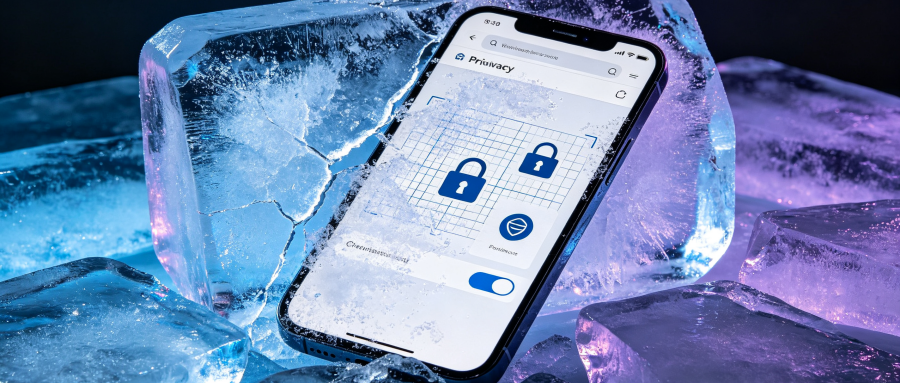
- 调整隐私设置:在Chrome浏览器中,您可以使用隐私和安全设置来保护您的个人信息和数据。这些设置包括“无痕浏览”、“自动填充密码”和“阻止第三方Cookies”等。通过调整这些设置,您可以更好地控制浏览器的行为并保护您的隐私。
- 管理Cookies和站点数据:在隐私和安全设置中,您还可以查看和管理Cookies和其他站点数据的设置。这些设置可以帮助您控制哪些网站可以存储您的数据以及存储的时间长度。
四、账号同步常见问题解答
1.同步失败怎么办?
- 检查网络连接:首先,请确保您的设备已连接到稳定的网络。尝试重新连接Wi-Fi或切换到移动数据网络,看看是否能解决问题。
- 清理缓存和Cookies:有时,浏览器缓存或Cookies可能导致同步失败。尝试清除浏览器缓存和Cookies,然后重启浏览器,看是否能解决问题。
- 检查网络设置:确保您的网络设置正确无误。检查DNS服务器设置,确保它们指向正确的IP地址。同时,检查防火墙或安全软件是否阻止了同步操作。
2.同步速度慢怎么办?
- 升级网络硬件:如果您的网络硬件(如路由器)较旧,可能无法支持高速数据传输。考虑升级您的网络硬件,以提高同步速度。
- 优化网络环境:尝试减少其他设备的网络占用,以确保您的设备有足够的带宽进行同步。关闭不必要的应用程序和服务,以减轻网络压力。
- 使用VPN:在某些情况下,使用VPN(虚拟私人网络)可以提高同步速度。尝试使用VPN服务,以绕过网络限制并提高同步速度。
3.同步过程中出现错误代码怎么办?
- 查阅错误代码:当同步过程中出现错误代码时,您可以查阅相关文档或论坛,以获取关于如何解决该错误的建议。
- 联系技术支持:如果错误代码无法自行解决,请联系Chrome浏览器的技术支持团队。他们可以为您提供专业的帮助和解决方案。
- 更新驱动程序:有时,驱动程序的问题可能导致同步失败。尝试更新您的浏览器驱动程序,以确保它们与最新的操作系统兼容。
五、注意事项
1.定期更新Chrome浏览器
- 保持最新:为了获得最佳的用户体验和安全性,请确保定期更新Chrome浏览器。这包括安装最新的安全补丁和功能更新。
- 关注官方公告:密切关注Chrome浏览器的官方公告,以便及时了解最新的更新和修复。这将帮助您及时更新浏览器,享受最新的功能和改进。
2.注意网络安全
- 避免点击不明链接:不要随意点击来自未知来源的链接,以免导致恶意软件感染或其他安全问题。始终确保您信任的来源。
- 使用安全的网络环境:尽量使用安全的网络环境进行数据传输,例如公共Wi-Fi或加密的网络连接。避免在不安全的网络环境中进行敏感操作,如登录重要账户或下载文件。
3.尊重版权和知识产权
- 遵守法律法规:在使用Chrome浏览器时,请尊重他人的版权和知识产权。不要下载或传播未经授权的内容,以免侵犯他人的权益。
- 支持正版软件:购买和使用正版软件是支持软件开发者和维护良好软件生态系统的重要方式。支持正版软件有助于保护软件开发者的权益,同时也能确保您获得更好的软件体验和服务质量。
六、总结
通过以上步骤,您应该已经成功下载并安装了Chrome浏览器,并了解了如何使用其账号同步功能。请注意,在进行任何操作之前,务必仔细阅读相关文档和说明,以确保您了解每个步骤的目的和意义。同时,在使用过程中,如遇到任何问题或困难,请不要犹豫寻求专业人士的帮助和支持。