教程详情
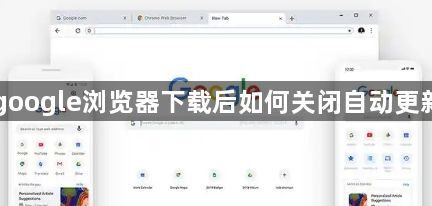
1. 打开Google Chrome浏览器。
2. 点击右上角的菜单按钮(通常是一个三条横线的图标)。
3. 在弹出的菜单中,选择“设置”选项。
4. 在设置页面中,找到并点击“高级”或“隐私与安全”部分。
5. 在“高级”设置中,找到“自动更新”或类似的选项,并取消选中它。
6. 点击“确定”保存更改。
这样,您将不再接收Google Chrome浏览器的自动更新通知。请注意,这可能会影响您使用的某些功能和插件的正常使用。

 vivo浏览器内置了丰富的高效触控手势。进入手势设置面板开启“边缘向内滑动返回上一页”并微调触发区域大小,2步即可实现单手极速盲操,单手浏览复杂长图文网页时操作效率成倍提升。
 苹果Safari隐私安全机制与网络合规科普。依据国家网络安全法,客观阐述无痕模式仅清除本地记录而运营商与网关日志依然留存的底层原理,分析浏览特定受限内容的法律责任界限,并给出合规文明上网的安全操作建议。
 临时借用他人电脑时无需繁琐下载安装臃肿软件。盘点5款免安装、随开即用的优质网页版在线浏览器工具,所有网络交互均在远程云端沙盒中运行;关闭页面即刻销毁全部会话痕迹,完美兼顾便捷与隐私安全。
 Safari浏览器,阅读列表,已读状态,未读标记
 夸克浏览器整合网盘实现相册自动同步。只需简单4步设置:进入夸克网盘个人中心、选择相册备份选项、开启后台自动同步并设定Wi-Fi环境传输,彻底解决手机存储空间不足与照片意外丢失的后顾之忧。
 Safari浏览器深度整合了原生系统级翻译引擎。轻点地址栏左侧格式按钮选择“翻译为中文”,现已全面支持英、法、日、西等数十种主流语言的毫秒级整页转译,且排版与图文格式完好保留。
 老网民手机常备UC浏览器深度原因解析。通过调研分析其从单一网页工具向集成超级网盘4K云播、智能排版小说阅读器及大文件解压等全功能平台的演进路径,结合3处资讯广告关闭指南,客观解答其历经多年依旧具备极高用户粘性的底层逻辑。
 Google浏览器插件冲突常见,需及时检测和处理。本文详细介绍冲突检测及解决方案,指导用户规范管理插件,保障浏览器稳定运行。
 了解如何管理Chrome浏览器的自动更新,确保浏览器始终保持最新版本,自动获得安全修复和功能提升。
