教程详情
1. 下载Chrome浏览器
- 访问官方网站:打开浏览器的地址栏,输入`chrome.google.com`,然后按下回车键。这将引导您进入谷歌浏览器的官方网站。
- 选择操作系统版本:在网站的右上角,您会看到一个下拉菜单,从中选择适合您操作系统的版本。例如,如果您使用的是Windows系统,可以选择“Windows”。
- 下载Chrome浏览器:在网站页面上,找到“下载”按钮,点击它。这将开始下载过程。请确保您的设备连接到稳定的网络连接,以避免下载过程中出现中断或延迟。
2. 安装Chrome浏览器
- 运行安装程序:下载完成后,双击下载的文件,它将开始安装过程。在安装过程中,您可能需要同意一些用户协议和隐私政策,请仔细阅读并确认您接受这些条款。
- 选择安装路径:在安装向导中,您可以选择将Chrome浏览器安装在哪个位置。通常,默认选项是“C:\Program Files\Google\Chrome”,但您可以根据个人喜好进行更改。
- 完成安装:点击“安装”按钮,等待安装过程完成。安装完成后,您应该可以在任务栏中找到Chrome浏览器的图标,或者在桌面上创建一个快捷方式。
3. 启动Chrome浏览器
- 打开浏览器:在任务栏上找到Chrome浏览器的图标,点击它。如果找不到图标,可以尝试在桌面上创建一个新的快捷方式。
- 登录账户:如果需要登录,输入您的谷歌账户信息,然后点击“登录”。如果您还没有谷歌账户,可以点击“注册”来创建一个。
- 浏览网页:现在,您可以开始浏览网页了。Chrome浏览器提供了丰富的功能和扩展,使您能够更高效地使用网络。
4. 熟悉基本操作
- 打开新标签页:点击浏览器窗口左上角的“标签页”按钮(通常是一个放大镜形状的图标),然后输入一个网址或选择一个已有的网页作为新标签页的标题。
- 关闭标签页:要关闭当前标签页,只需点击其标题栏上的“X”按钮;若要关闭所有标签页,请按Ctrl+W(Windows)或Cmd+W(Mac)。
- 切换到其他标签页:要切换到另一个标签页,只需点击当前标签页的标题栏上的“标签页预览”按钮(通常显示为两个重叠的矩形),然后输入目标网址或选择一个现有网页作为新标签页的标题。
5. 自定义浏览器设置
- 调整界面布局:在Chrome浏览器的设置中,您可以调整工具栏、地址栏、搜索框等元素的布局和位置,以适应您的个人喜好。
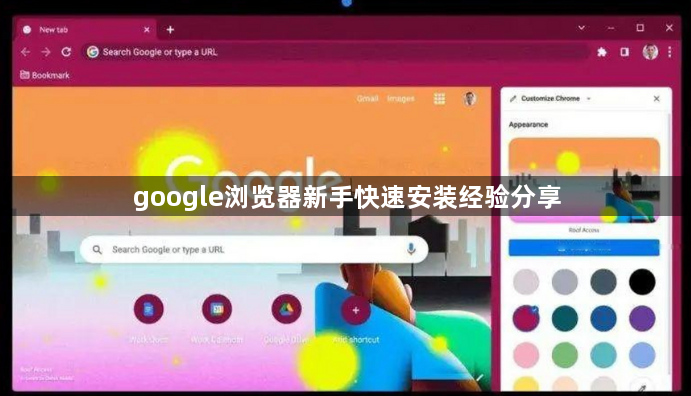
- 修改主题颜色:通过更改浏览器的主题颜色,您可以使浏览器界面更加个性化。大多数主题都允许您选择不同的颜色方案,以满足您的审美需求。
- 添加和管理插件:插件是Chrome浏览器的一大特色,它们可以帮助您扩展浏览器的功能。在设置中,您可以添加和管理已安装的插件,以实现更多的功能和个性化设置。
6. 使用高级功能
- 启用夜间模式:夜间模式是一种视觉设计,旨在减少屏幕亮度,从而减少对眼睛的压力。启用夜间模式后,浏览器会在夜间自动调整为较暗的颜色方案,以保护用户的视力。
- 使用开发者工具:开发者工具是Chrome浏览器的一个重要功能,它允许用户检查和调试网页代码。通过使用开发者工具,您可以查看网页的源代码、执行JavaScript代码、检查网络请求等。
- 使用书签管理器:书签管理器是一种组织和管理您常用网站的工具。通过使用书签管理器,您可以轻松地添加、删除和编辑书签,还可以将书签导出为HTML文件或CSV文件。
7. 保持更新
- 定期更新Chrome浏览器:为了确保您的浏览器保持最新状态,建议定期检查并更新到最新版本。这不仅可以修复已知的漏洞和问题,还可以获得最新的功能和改进。
- 关注安全提示:Chrome浏览器会定期向您发送安全提示,提醒您注意潜在的风险和威胁。通过关注这些提示,您可以及时采取措施保护自己的设备和数据安全。
- 参与社区活动:Chrome浏览器有一个活跃的社区,您可以在这里与其他用户交流心得、分享技巧和解决问题。参与社区活动可以帮助您更好地了解和使用Chrome浏览器。
8. 备份数据
- 定期备份:为了防止意外情况导致数据丢失,建议定期备份您的数据。您可以使用USB驱动器、外部硬盘或其他云存储服务来备份您的数据。
- 使用备份恢复:如果您不慎删除了重要文件或数据,可以使用备份恢复它们。在备份中,您可以选择恢复特定文件或整个文件夹。
- 备份到云端:将数据备份到云端是一种方便且可靠的方法。许多云存储服务都提供自动备份功能,您可以设置定时备份计划,以确保数据的长期保存。
9. 注意事项
- 避免使用盗版软件:购买正版软件可以确保您获得完整的功能和技术支持。使用盗版软件可能会导致安全问题和法律风险。
- 注意网络安全:在使用互联网时,请注意保护个人信息和设备安全。不要随意点击不明链接或下载未知文件,以免感染恶意软件或病毒。
- 尊重版权:在使用互联网资源时,请尊重他人的知识产权。不要非法复制、分发或传播受版权保护的内容。
综上所述,通过以上步骤,您应该已经成功安装了Google Chrome浏览器并熟悉了其主要功能和操作。希望这些经验分享能帮助您更好地利用Chrome浏览器,享受便捷的网络生活。