教程详情

1. 使用隐身模式(Incognito Mode):
- 打开Chrome浏览器,点击右上角的三个点按钮,选择“更多工具”>“隐身模式”。
- 点击“启动隐身模式”,然后关闭所有标签页。
- 在隐身模式下,所有的浏览记录、历史记录和Cookies都会被清除,但不会保存到本地文件或云同步服务中。
2. 使用无痕浏览(Incognito Browsing):
- 打开Chrome浏览器,点击右上角的三个点按钮,选择“更多工具”>“无痕浏览”。
- 点击“启动无痕浏览”,然后关闭所有标签页。
- 在无痕浏览模式下,所有的浏览记录、历史记录和Cookies都会被清除,但不会保存到本地文件或云同步服务中。
3. 使用隐私浏览(Private Browsing):
- 打开Chrome浏览器,点击右上角的三个点按钮,选择“更多工具”>“隐私浏览”。
- 点击“启动隐私浏览”,然后关闭所有标签页。
- 在隐私浏览模式下,所有的浏览记录、历史记录和Cookies都会被清除,但不会保存到本地文件或云同步服务中。
4. 使用VPN(虚拟专用网络):
- 安装并配置一个可靠的VPN服务,如ExpressVPN、NordVPN等。
- 在浏览器中输入VPN的URL,然后连接到VPN服务器。
- 通过VPN访问网站时,所有的浏览记录、历史记录和Cookies都会被加密传输,从而保护用户的隐私。
5. 使用广告拦截插件(Ad Blocker):
- 安装并配置一个可靠的广告拦截插件,如uBlock Origin、Adblock Plus等。
- 在浏览器中启用广告拦截插件,然后访问需要屏蔽广告的网站。
- 广告拦截插件可以阻止广告代码的加载,从而减少广告对用户体验的影响。
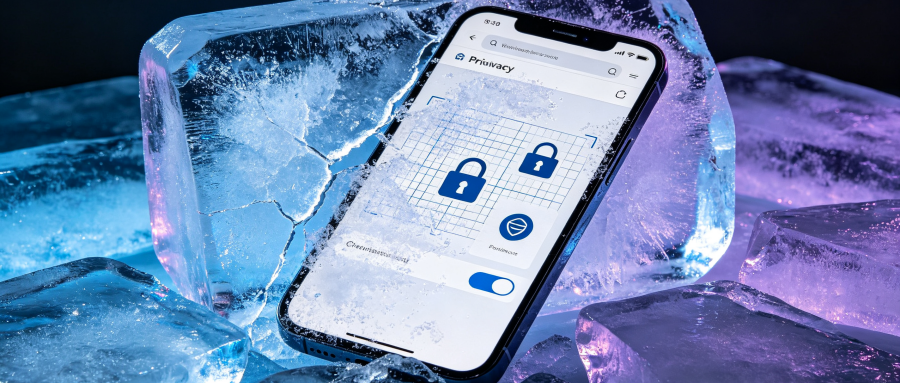
6. 使用隐私设置(Privacy Settings):
- 打开Chrome浏览器,点击右上角的三个点按钮,选择“更多工具”>“隐私与安全”。
- 在隐私与安全页面中,可以调整各种隐私设置,如显示通知、自动填充密码等。
- 通过调整这些设置,可以进一步保护用户的隐私。
总之,在使用Chrome浏览器的隐藏功能时,要注意不要滥用这些功能,以免影响正常的浏览体验。同时,要定期清理浏览器缓存和Cookies,以保持浏览器的运行效率和隐私保护效果。