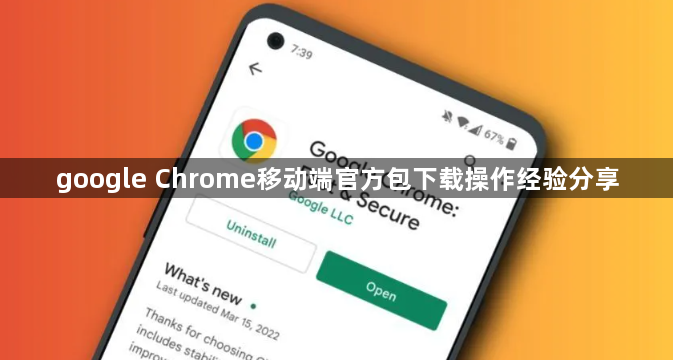
您当前位置: 首页> 帮助中心 > google Chrome移动端官方包下载操作经验分享

google Chrome移动端官方包下载操作经验分享

阅读:0
来源:chrome官网
教程详情

google Chrome移动端官方包下载操作经验分享1

在移动端使用Google Chrome浏览器时,官方包的下载和安装对于确保浏览器的稳定运行至关重要。以下是一些建议和步骤,帮助您顺利完成Chrome移动端的官方包下载和安装:
一、准备工作
1. 确认设备兼容性:首先,需要确认您的设备是否支持Google Chrome浏览器。可以通过访问Chrome的官方网站(https://www.google.com/intl/en_us/chrome/)查看兼容的设备列表,确保您的设备在列表中。
2. 获取APK文件:如果您的设备不在兼容列表中,您需要从Google Chrome的官方网站或其他可信来源下载适用于您的设备的APK文件。请注意,APK文件可能包含恶意软件,因此请确保来源可靠。
二、下载APK文件
1. 访问官网:打开浏览器,访问Google Chrome的官方网站(https://www.google.com/intl/en_us/chrome/)。
2. 选择版本:在页面顶部的搜索框中输入“Chrome”,然后点击“Enter”或“Search”按钮。在搜索结果中,找到适合您设备的版本,并点击“Download for Android”。
3. 下载APK文件:点击下载链接后,系统会提示您下载APK文件。请确保您的设备已允许安装来自未知来源的应用程序,然后点击“Install”按钮开始下载。
三、安装APK文件
1. 授予权限:在弹出的对话框中,点击“Allow”按钮以授予必要的权限。这通常包括读取存储、写入存储、访问摄像头、访问麦克风等。
2. 安装APK文件:下载完成后,点击“Install”按钮开始安装过程。安装可能需要一段时间,具体取决于您的网络连接速度和设备性能。
3. 启动Chrome:安装完成后,点击屏幕上的“Chrome”图标或从通知栏中点击“Chrome”图标来启动浏览器。现在,您可以开始使用Google Chrome浏览器了。
四、注意事项
1. 安全风险:由于APK文件可能包含恶意软件,因此在下载和安装过程中要格外小心。确保来源可靠,避免从不明网站下载APK文件。
2. 数据隐私:在使用Chrome浏览器时,请确保了解并遵守相关的数据隐私政策。例如,不要随意授权不必要的权限,定期清理缓存和Cookies等。
3. 更新与维护:为了获得最佳的用户体验和安全性,建议您定期检查并更新Chrome浏览器。可以在设置菜单中找到“关于Google Chrome”选项,然后点击“更新”按钮进行更新。
总之,通过遵循上述步骤和注意事项,您可以顺利完成Google Chrome移动端的官方包下载和安装,享受流畅、安全的浏览体验。
继续阅读
谷歌浏览器功能升级优化教程
谷歌浏览器功能升级优化教程 谷歌浏览器功能升级后操作方式有所调整,本文提供优化教程和实用技巧,帮助用户高效使用新版功能,提升日常浏览效率和操作便捷性。
谷歌浏览器下载安装后浏览器界面调整方法
谷歌浏览器下载安装后浏览器界面调整方法 谷歌浏览器支持下载安装后进行浏览器界面调整,优化操作体验。教程提供方法,帮助用户自定义布局,提高浏览便利性。
google Chrome浏览器下载安装后缓存优化与性能提升操作教程
google Chrome浏览器下载安装后缓存优化与性能提升操作教程 Google Chrome支持缓存优化和性能提升,用户可通过清理和设置调整,提高浏览器运行速度和网页加载效率。
Chrome浏览器下载管理功能优化实测
Chrome浏览器下载管理功能优化实测 本文结合实测体验,介绍Chrome浏览器下载管理的新功能与优化措施,分享实用操作技巧,帮助用户高效管理下载任务,提升文件管理效率。
Google浏览器下载任务批量重命名及文件冲突解决
Google浏览器下载任务批量重命名及文件冲突解决 讲解Google浏览器下载任务中批量重命名及文件冲突处理技巧,有效避免文件覆盖,提高文件管理效率。
Google Chrome官方下载版本是否支持双开测试
Google Chrome官方下载版本是否支持双开测试 探讨Google Chrome官方下载版本是否支持多开或双开功能,满足用户测试和多账号需求。
谷歌浏览器2025最新版功能实测及使用教程
谷歌浏览器2025最新版功能实测及使用教程 本文将为您带来谷歌浏览器2025最新版的功能实测,介绍其新功能,并为您提供实用的使用教程。
Chrome浏览器标签组管理实用操作方法
Chrome浏览器标签组管理实用操作方法 Chrome浏览器标签组管理功能可帮助用户高效组织大量标签,用户通过实用操作方法掌握管理技巧,提升多任务浏览效率,避免标签混乱带来的操作不便。
Google浏览器多设备同步功能实测
Google浏览器多设备同步功能实测 Google浏览器多设备同步功能通过实测帮助用户掌握账户管理和数据同步操作,实现跨设备浏览无缝衔接。
回到顶部