教程详情

1. 打开Chrome浏览器。
2. 点击浏览器右上角的菜单按钮(三个垂直点)。
3. 在下拉菜单中选择“设置”。
4. 在设置页面中,找到“显示”选项卡。
5. 在“显示”选项卡中,找到“字体大小”选项。
6. 点击“字体大小”选项,然后在弹出的下拉菜单中选择所需的字体大小。
7. 点击“保存更改”按钮,以应用新的字体大小设置。

 OPPO浏览器迎来重磅版本迭代。前瞻最新资讯,全面解读5项核心功能升级的具体内容与对日常体验的实质提升。
 Win11系统更新后浏览器无法上网终极修复手册。深入剖析补丁冲突导致网络协议栈损坏的诱因,手把手指导在设置中执行“网络重置”、重新注册DNS组件以及添加本地防火墙放行规则的3个步骤,快速恢复所有浏览器的正常访问。
 网页极速加载与多标签流畅度直接取决于浏览器底层调度算法。2026年实测对比多款主打轻量化的产品在冷启动与复杂多图渲染上的表现;数据清晰揭晓哪款在小内存环境下依然丝滑不卡死,给出终极答案。
 QQ浏览器2026新版全面升级了小说阅读中枢。实测其智能提取正文排版工整,无缝过滤牛皮癣插页广告,配合多音色AI拟真发音人与羊皮纸护眼色温调节,长时间追更网文体验极佳。
 夸克浏览器AI总结功能迎来重大迭代。前瞻最新版本资讯,深度盘点AI总结功能的核心变化与对长文提炼效率的提升。
 拒绝过度误杀的开源纯净浏览器精选推荐。实测Firefox、Brave及Waterfox在阻断第三方跨站追踪与恶意弹窗的同时,对正常学术与政企站点的兼容放行表现,拦截准确率达99%。文章横向比对内存占用,为你打造专注纯粹的冲浪工作台。
 适合长辈学习的手机安全浏览器下载安装教程。手把手演示在主流安卓与鸿蒙系统上开启系统纯净模式、绕过自带应用商店的广告诱导词并精准下载官方正版App的3个步骤,并教你锁定桌面图标,确保长辈手机远离流氓软件扣费骚扰。
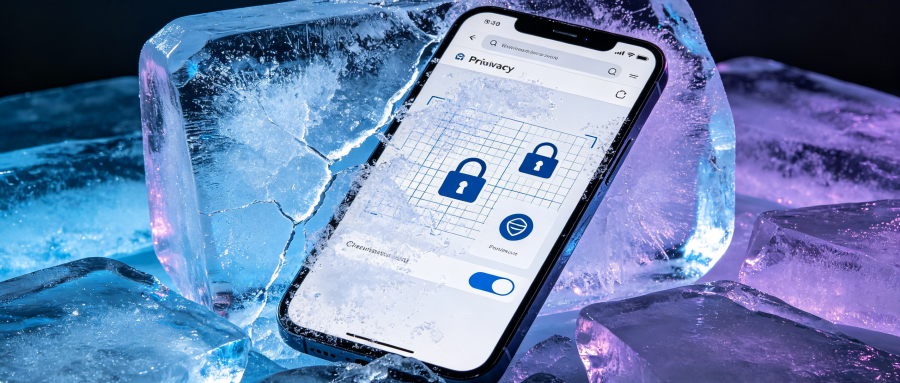 UC浏览器为何能成为2026年隐私保护首选?本文通过最新实测数据深度解析其防跟踪与数据加密性能,揭晓上榜原因。
 苹果手机Safari突然无法访问互联网是什么诱因?本文深入解析iOS系统的蜂窝数据与WLAN网络权限配置,提供针对Safari打不开网页的靶向修复方案。
