教程详情
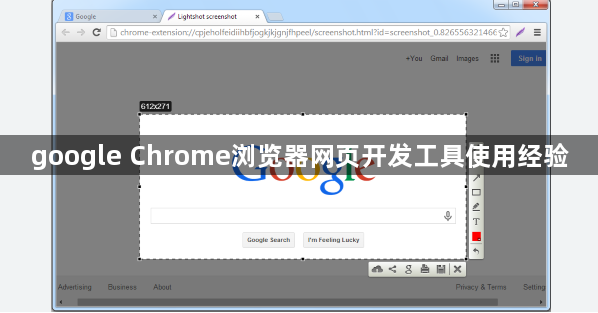
1. 打开开发者工具:在Chrome浏览器中,点击右上角的“检查”按钮(或按F12键),然后选择“开发者工具”。这将打开一个包含多个选项卡的新窗口,其中第一个选项卡是“控制台”,用于查看和编辑JavaScript代码。
2. 使用控制台:在“控制台”选项卡中,你可以输入JavaScript代码并立即看到结果。你还可以在这里执行各种操作,如设置断点、查看变量值等。
3. 使用元素面板:在“元素”选项卡中,你可以查看和编辑HTML元素的属性和内容。你可以通过点击元素来展开其详细信息,或者使用键盘快捷键来导航。
4. 使用网络面板:在“网络”选项卡中,你可以查看和调试网页的网络请求和响应。你可以通过点击网络请求来查看其详细信息,或者使用键盘快捷键来导航。
5. 使用样式面板:在“样式”选项卡中,你可以查看和编辑CSS样式。你可以通过点击样式来展开其详细信息,或者使用键盘快捷键来导航。
6. 使用资源面板:在“资源”选项卡中,你可以查看和管理网页的资源文件,如图片、字体、脚本等。你可以通过点击资源来查看其详细信息,或者使用键盘快捷键来导航。
7. 使用调试器:在“调试”选项卡中,你可以设置断点、单步执行代码等。这对于调试复杂的代码逻辑非常有用。
8. 使用开发者工具的快捷键:熟悉并使用开发者工具的快捷键可以大大提高你的开发效率。例如,按下Ctrl+Shift+I可以打开“元素”面板,按下Ctrl+Shift+B可以打开“网络”面板等。
9. 学习更多功能:开发者工具提供了许多高级功能,如动画面板、性能分析等。通过学习和使用这些功能,你可以更深入地了解网页的工作原理。
10. 保持更新:开发者工具的版本可能会不断更新,以提供更好的功能和改进。定期检查并更新到最新版本可以确保你始终使用最新的工具。