
Google浏览器网页收藏夹同步设置详解
Google浏览器网页收藏夹同步功能详解,实现多设备间无缝连接,保障收藏数据实时同步与安全。
Chrome浏览器下载及安装问题快速排查方法
Chrome浏览器下载及安装可能遇到问题。教程提供快速排查方法,帮助用户及时解决,保证浏览器顺利使用。
如何通过Google Chrome提升网页响应时的速度
优化资源加载、减少页面阻塞、利用缓存提高网页响应速度,提升用户的浏览体验。
如何使用Chrome浏览器提升网页浏览质量
使用Chrome浏览器优化网页浏览质量,提高页面加载速度和视觉效果,带来更流畅的网页体验。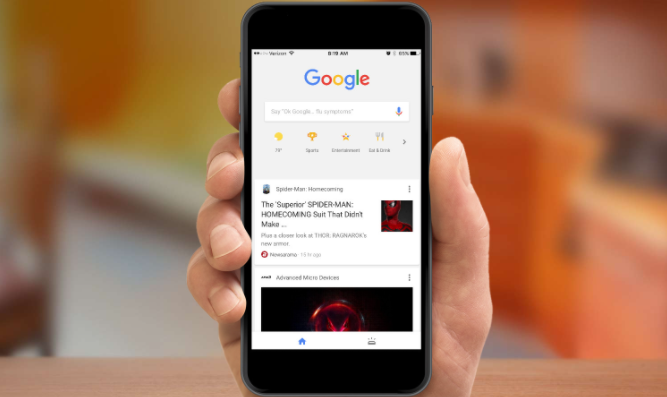
如何在Chrome浏览器中提升JavaScript的加载顺序
提升JavaScript的加载顺序,有助于优化页面性能。通过将脚本设置为异步加载、减少阻塞和延迟加载,确保页面加载更迅速,提升用户体验。
谷歌浏览器的跨平台使用体验和优化
谷歌浏览器的跨平台使用体验能有效提升多设备之间的同步效率。本文将探讨如何优化在不同设备上的使用体验,确保无缝浏览与数据同步。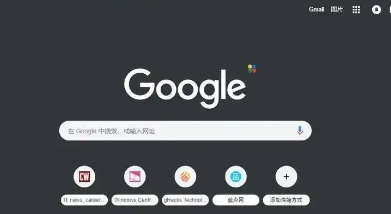
如何在Google Chrome中减少资源请求的时间
探索如何通过Google Chrome减少资源请求的时间,优化网页请求过程。提供实用方案,提升页面加载效率,改善用户体验。
google浏览器如何禁用自动播放视频
禁用Google浏览器中的自动播放视频功能,避免页面自动播放不需要的内容,提升浏览体验并节省带宽。
谷歌浏览器下载任务异常报警系统搭建及使用
谷歌浏览器搭建下载任务异常报警系统,实现实时监控与预警,帮助用户及时发现异常,保障下载任务安全稳定运行。
Chrome浏览器防卡顿下载安装技巧
2025-11-05
谷歌浏览器的网络调试工具使用指南
2025-09-21
Google浏览器下载后如何进行插件管理
2025-06-02
Chrome浏览器网页字体清晰度调节技巧
2025-06-22
谷歌浏览器下载安装包安装权限管理策略
2025-06-02
Chrome浏览器视频播放卡顿问题解决实操指南
2026-03-10
谷歌浏览器下载及多设备同步使用说明
2025-06-14
谷歌浏览器下载安装包权限异常修复
2025-05-28
谷歌浏览器如何帮助提升网页应用的稳定性
2025-03-22
Chrome浏览器标签快速切换与定位方法
2026-03-24
谷歌浏览器的多标签页浏览体验
2025-03-21
谷歌浏览器下载后浏览器功能异常的排查技巧
2025-08-02